LINEスタンプのSNS告知設計|発売前・発売日・発売後で投稿を作り分ける方法
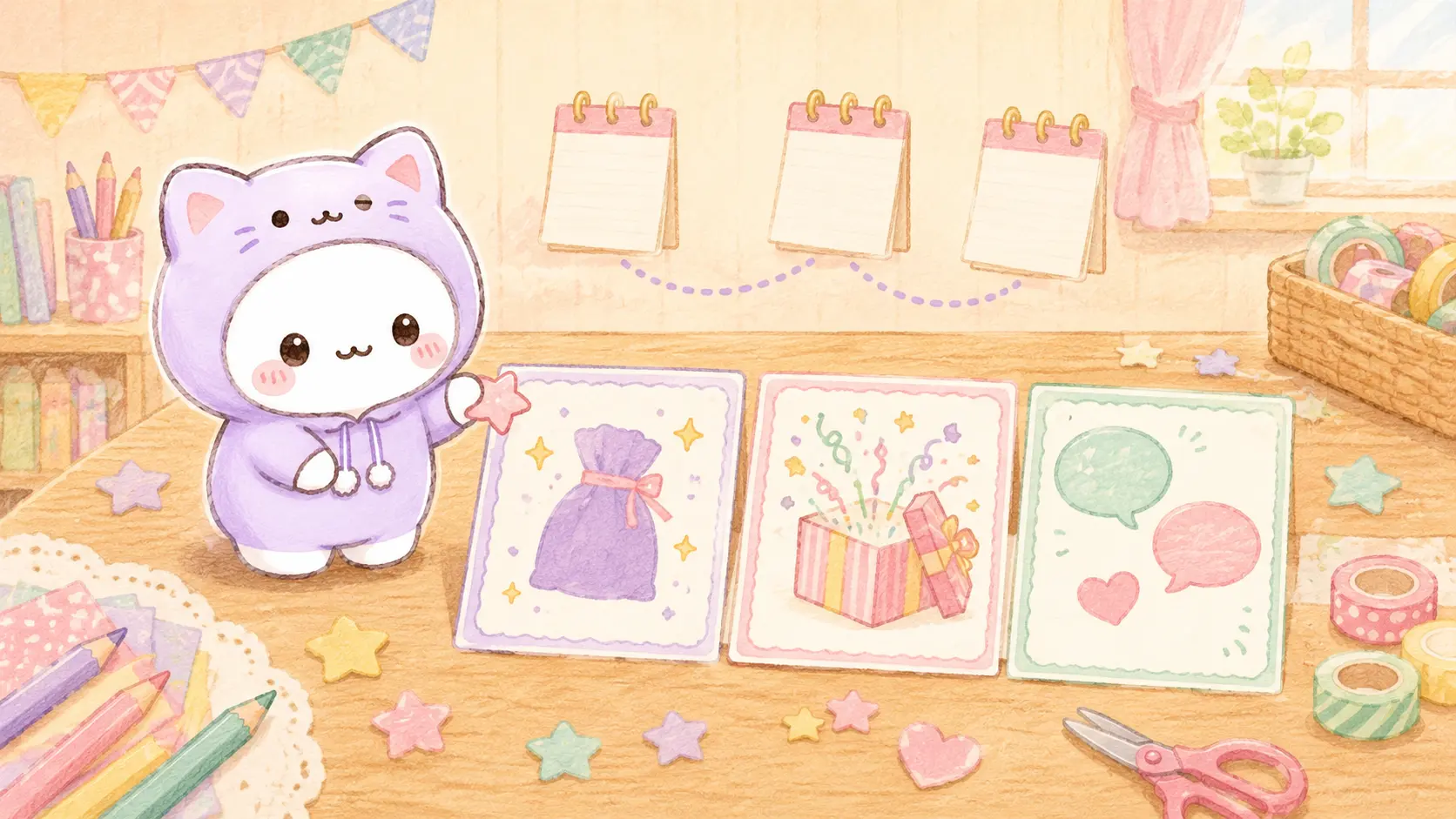
LINEスタンプをSNSで告知するとき、同じ販売画像を繰り返さず、発売前の予告・発売日の案内・発売後の利用提案へ役割を分ける方法を解説します。
LINEスタンプを完成させても、発売日に販売ページの画像を一度投稿しただけでは、どんな人がどの会話で使える商品なのかが伝わりません。一方で、毎回新しい告知絵を描く運用は制作負担が大きく、投稿も続きにくくなります。この記事では、一つのスタンプセットから素材を組み替え、発売前・発売日・発売後の三段階で目的の違うSNS投稿を作る方法を紹介します。
SNS告知を三段階に分ける要点
- 1発売前は全容を見せず、誰向けかを予告する
- 2発売日は使える場面と販売先を一投稿で伝える
- 3発売後は実際の会話例を見せ、使い方を思い出してもらう
- 4同じスタンプから切り抜き・一覧・会話例を作り分ける
- 5表示数だけでなく、販売ページへの行動や反応を段階別に記録する
1最初に『誰の、どの会話を助けるか』を一文で決める
告知を作る前に、対象者、相手、利用場面、得られる変化を一文へまとめます。たとえば「返信を急かしたくない人が、友人との予定調整をやわらかく進められるスタンプ」のように書きます。この一文が、選ぶ画像と投稿文の基準になります。
「かわいい新作ができました」だけでは、購入者が自分の会話へ置き換えにくくなります。キャラクターの魅力は残しつつ、朝の家族連絡、仕事の短い返事、友人との予定調整など、セットが最も役立つ一場面を中心にします。複数の対象を一投稿へ詰め込まず、別の投稿へ分けます。
- 主な購入者を一種類に絞った
- 相手との関係が分かる
- 具体的な会話場面を一つ選んだ
- 使った後の変化を一文で言える
2発売前は『全容』ではなく期待できる利用場面を予告する
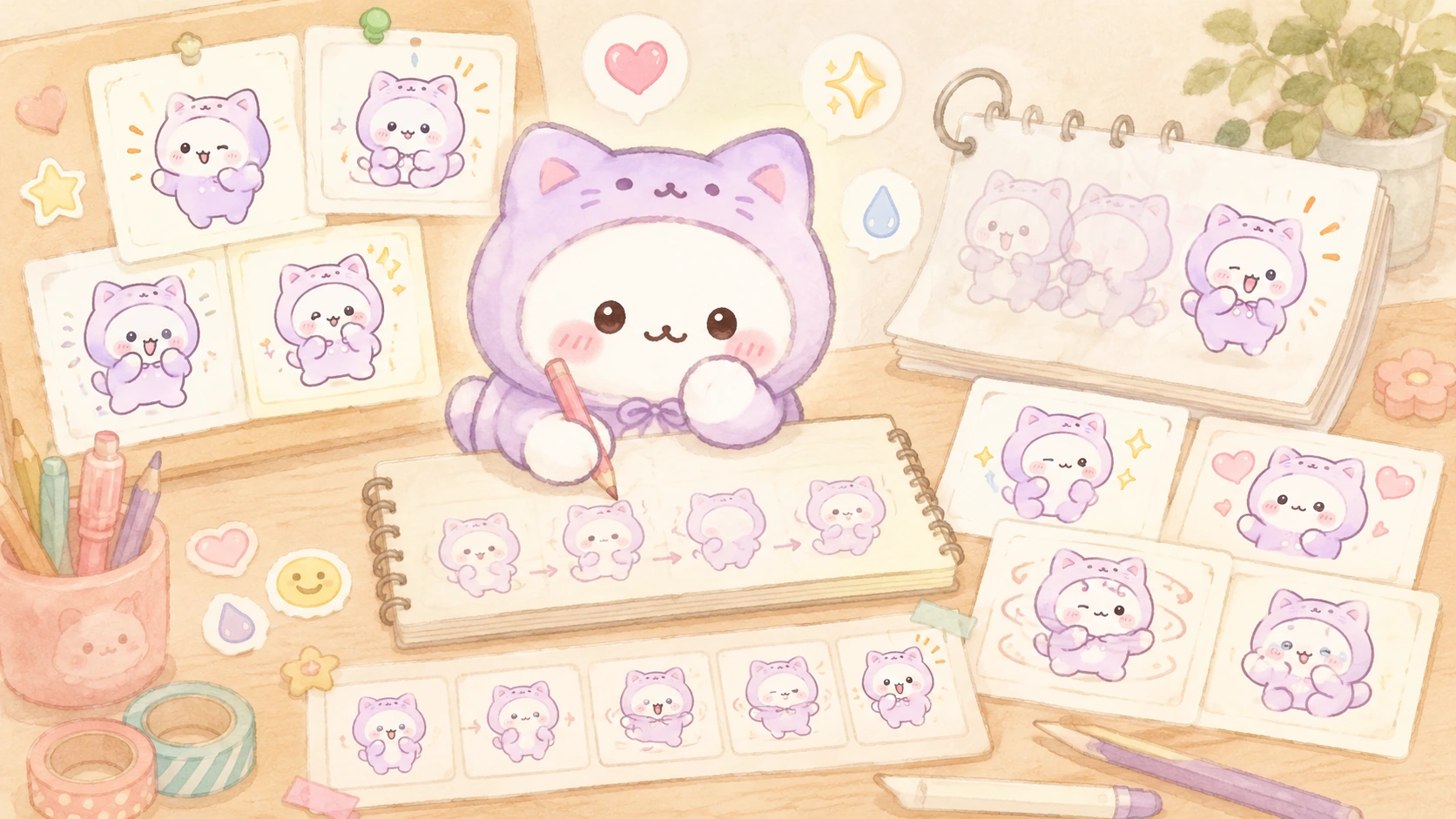
発売前の目的は、すぐ購入してもらうことではなく、公開時に思い出してもらうことです。全40個の一覧を先に見せるより、代表的な表情や小物を一つから三つ選び、「この場面に使える新作が近づいている」と分かる予告にします。発売日が確定している場合だけ日付を添え、未確定なら曖昧な日付を約束しません。
画像は、キャラクターの一部、色、シルエット、制作机の小物などで期待感を作れます。投稿文は、利用場面、制作中であること、次に知らせる内容の三要素に絞ります。販売リンクがまだない段階では、リンクを探させず、公開後の案内を受け取りやすい形にします。
3発売日は『何に使えるか→中身→販売先』の順で伝える
発売日の投稿は、最初の一文で利用場面を示し、次に代表スタンプ、最後に販売ページへの案内を置きます。「発売しました」から始める場合も、その直後に「予定調整をやわらかく進めたいときに」のような用途を続けます。商品名や個数だけを並べるより、購入後の会話を想像しやすくなります。
画像は、主役になる一枚を大きくし、残りはセットの幅が分かる数点へ絞ります。全一覧を使う場合は、小さくなった文字が読めるかを確認します。販売先の案内は投稿文の最後に一度だけ置き、画像内へ長いURLや説明を詰め込みません。リンクを置けない場所では、プロフィールや固定投稿など実際に辿れる案内先を明示します。
- 最初の一文で利用場面が分かる
- 代表スタンプの文字が縮小後も読める
- セット内の感情や用途の幅が見える
- 販売先までの次の行動が一つに決まっている
- 価格や公開状況など未確認の情報を書いていない
4発売後は一つの会話例で『使う理由』を増やす
発売後の投稿は、同じ販売告知の繰り返しではなく、スタンプを使える会話を一つずつ提案します。たとえば、待ち合わせ時間の変更、返事を保留したい場面、労いを伝える夜などです。一投稿につき会話は一往復か二往復に抑え、どのスタンプをどこで送るかがすぐ分かる構成にします。
会話画面のスクリーンショットを使わなくても、二つの吹き出し形とスタンプ画像を紙面上に並べれば利用場面を表現できます。相手の個人情報や実際のメッセージを載せず、架空の短い会話として作ります。季節や曜日に合わせる場合も、セット本来の用途から外れない場面を選びます。
5一つのセットから三種類の告知素材を作る
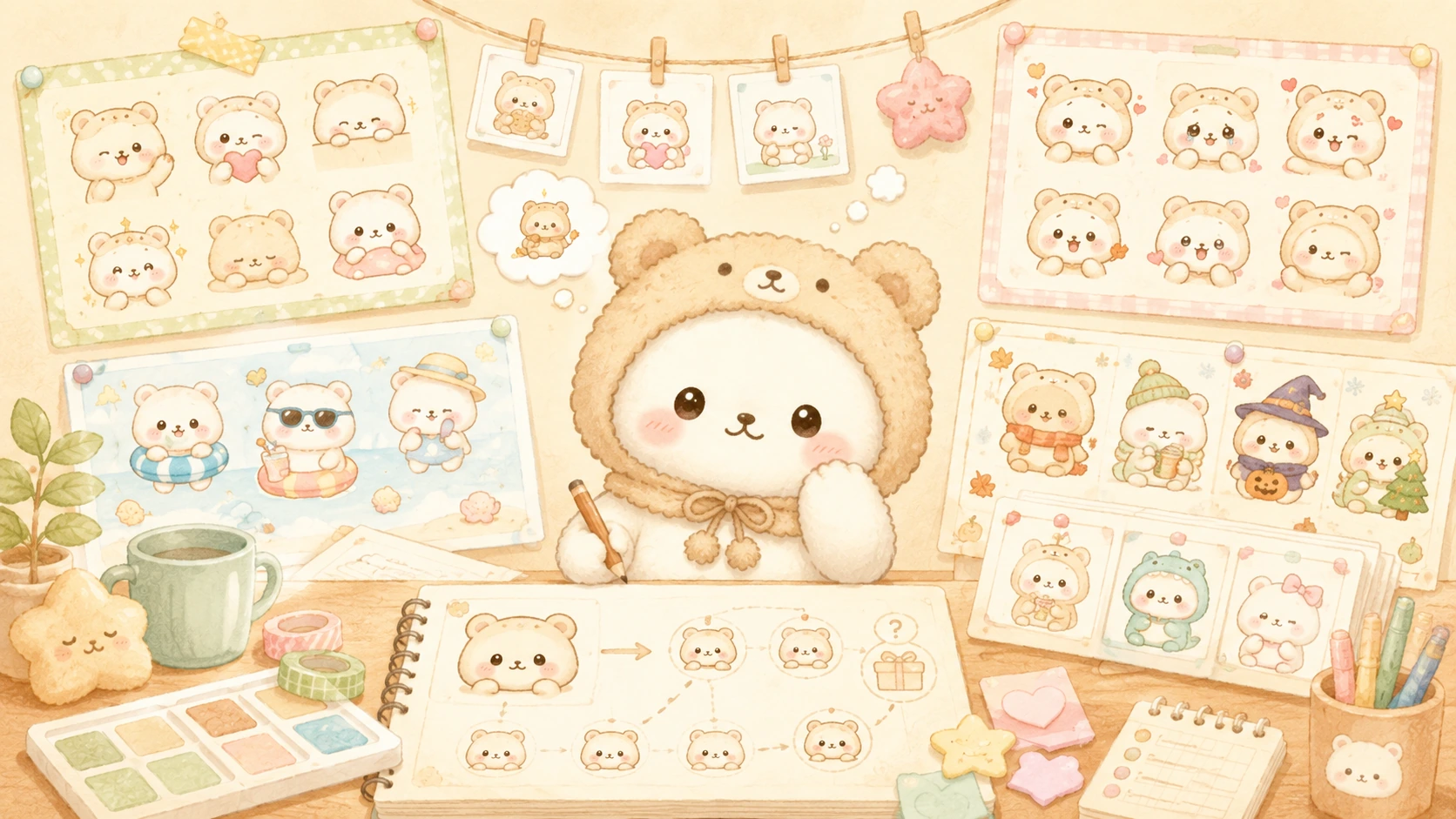
告知専用の新作を毎回描く必要はありません。予告用には代表キャラクターの切り抜きと小物、発売日用には主役一枚と部分一覧、発売後用には一枚のスタンプと二つの吹き出しを使います。背景色、余白、枠線をそろえると、素材が違っても同じシリーズだと伝わります。
元画像を編集するときは、文字の輪郭とキャラクターの余白を守ります。横長、正方形、縦長へ展開する場合は、先に重要要素を中央の安全範囲へ置き、端の飾りだけを媒体ごとに調整します。ファイル名へ段階と比率を入れると、誤投稿を防げます。
- 予告・発売・利用例で素材の役割が違う
- 背景色と枠線のルールがそろっている
- キャラクターと文字の周囲に余白がある
- 比率違いでも重要要素が切れない
- 段階と比率がファイル名で判別できる
6投稿記録は段階ごとの目的に合わせて残す
振り返りでは、すべての投稿を表示数だけで比べません。発売前は反応やプロフィール確認など関心の兆候、発売日は販売ページへ進む行動、発売後は保存、返信、利用場面への共感などを記録します。取得できる数字は媒体によって異なるため、同じ媒体・同じ期間で比較できる項目だけを使います。
記録表には、投稿日、段階、対象者、利用場面、使ったスタンプ、画像形式、冒頭文、案内先、確認できた反応、次回の変更点を残します。反応が弱い場合は、一度に全部変えず、利用場面、主役画像、冒頭文、投稿時間のうち一項目だけを変えます。次作の告知計画へ結果を引き継げます。
- 投稿を発売前・発売日・発売後で分類した
- 対象者と利用場面を記録した
- 実際に確認できる反応だけを比較した
- 次回に変える項目を一つ決めた
- 次作へ再利用できる形式で保存した
1最初に『誰の、どの会話を助けるか』を一文で決める
告知を作る前に、対象者、相手、利用場面、得られる変化を一文へまとめます。たとえば「返信を急かしたくない人が、友人との予定調整をやわらかく進められるスタンプ」のように書きます。この一文が、選ぶ画像と投稿文の基準になります。
「かわいい新作ができました」だけでは、購入者が自分の会話へ置き換えにくくなります。キャラクターの魅力は残しつつ、朝の家族連絡、仕事の短い返事、友人との予定調整など、セットが最も役立つ一場面を中心にします。複数の対象を一投稿へ詰め込まず、別の投稿へ分けます。
- 主な購入者を一種類に絞った
- 相手との関係が分かる
- 具体的な会話場面を一つ選んだ
- 使った後の変化を一文で言える
2発売前は『全容』ではなく期待できる利用場面を予告する
発売前の目的は、すぐ購入してもらうことではなく、公開時に思い出してもらうことです。全40個の一覧を先に見せるより、代表的な表情や小物を一つから三つ選び、「この場面に使える新作が近づいている」と分かる予告にします。発売日が確定している場合だけ日付を添え、未確定なら曖昧な日付を約束しません。
画像は、キャラクターの一部、色、シルエット、制作机の小物などで期待感を作れます。投稿文は、利用場面、制作中であること、次に知らせる内容の三要素に絞ります。販売リンクがまだない段階では、リンクを探させず、公開後の案内を受け取りやすい形にします。
3発売日は『何に使えるか→中身→販売先』の順で伝える
発売日の投稿は、最初の一文で利用場面を示し、次に代表スタンプ、最後に販売ページへの案内を置きます。「発売しました」から始める場合も、その直後に「予定調整をやわらかく進めたいときに」のような用途を続けます。商品名や個数だけを並べるより、購入後の会話を想像しやすくなります。
画像は、主役になる一枚を大きくし、残りはセットの幅が分かる数点へ絞ります。全一覧を使う場合は、小さくなった文字が読めるかを確認します。販売先の案内は投稿文の最後に一度だけ置き、画像内へ長いURLや説明を詰め込みません。リンクを置けない場所では、プロフィールや固定投稿など実際に辿れる案内先を明示します。
- 最初の一文で利用場面が分かる
- 代表スタンプの文字が縮小後も読める
- セット内の感情や用途の幅が見える
- 販売先までの次の行動が一つに決まっている
- 価格や公開状況など未確認の情報を書いていない
4発売後は一つの会話例で『使う理由』を増やす
発売後の投稿は、同じ販売告知の繰り返しではなく、スタンプを使える会話を一つずつ提案します。たとえば、待ち合わせ時間の変更、返事を保留したい場面、労いを伝える夜などです。一投稿につき会話は一往復か二往復に抑え、どのスタンプをどこで送るかがすぐ分かる構成にします。
会話画面のスクリーンショットを使わなくても、二つの吹き出し形とスタンプ画像を紙面上に並べれば利用場面を表現できます。相手の個人情報や実際のメッセージを載せず、架空の短い会話として作ります。季節や曜日に合わせる場合も、セット本来の用途から外れない場面を選びます。
5一つのセットから三種類の告知素材を作る
告知専用の新作を毎回描く必要はありません。予告用には代表キャラクターの切り抜きと小物、発売日用には主役一枚と部分一覧、発売後用には一枚のスタンプと二つの吹き出しを使います。背景色、余白、枠線をそろえると、素材が違っても同じシリーズだと伝わります。
元画像を編集するときは、文字の輪郭とキャラクターの余白を守ります。横長、正方形、縦長へ展開する場合は、先に重要要素を中央の安全範囲へ置き、端の飾りだけを媒体ごとに調整します。ファイル名へ段階と比率を入れると、誤投稿を防げます。
- 予告・発売・利用例で素材の役割が違う
- 背景色と枠線のルールがそろっている
- キャラクターと文字の周囲に余白がある
- 比率違いでも重要要素が切れない
- 段階と比率がファイル名で判別できる
6投稿記録は段階ごとの目的に合わせて残す
振り返りでは、すべての投稿を表示数だけで比べません。発売前は反応やプロフィール確認など関心の兆候、発売日は販売ページへ進む行動、発売後は保存、返信、利用場面への共感などを記録します。取得できる数字は媒体によって異なるため、同じ媒体・同じ期間で比較できる項目だけを使います。
記録表には、投稿日、段階、対象者、利用場面、使ったスタンプ、画像形式、冒頭文、案内先、確認できた反応、次回の変更点を残します。反応が弱い場合は、一度に全部変えず、利用場面、主役画像、冒頭文、投稿時間のうち一項目だけを変えます。次作の告知計画へ結果を引き継げます。
- 投稿を発売前・発売日・発売後で分類した
- 対象者と利用場面を記録した
- 実際に確認できる反応だけを比較した
- 次回に変える項目を一つ決めた
- 次作へ再利用できる形式で保存した
よくある質問
QSNS告知は何回投稿すればよいですか?
固定回数より、発売前の予告、発売日の案内、発売後の利用提案という三つの役割が揃うことを優先します。各段階で一投稿から始め、反応と制作負担を見て増やしてください。
Q毎回、新しい告知イラストを描く必要がありますか?
ありません。完成スタンプの切り抜き、部分一覧、会話例を組み替えれば三段階を作れます。背景色、余白、枠線を共通化すると少ない素材でも統一感が出ます。
Q販売ページへのリンクを置けないSNSではどうしますか?
実際にリンクへ進めるプロフィール、固定投稿、紹介ページなど案内先を一つ決め、投稿文で場所を具体的に示します。辿れないURLを画像へ小さく載せるより、次の行動を簡単にします。